매장에서 자주 받는 문의 중 하나가 바로 '베페에서 소리가 안나요'입니다. 작동원리만 이해하면 아주 간단한 설정이지만, 익숙지 않다면 원인을 찾기 쉽지 않죠. TotalMix FX는 인터페이스 안에 들어 있는 하드웨어 믹서를 조작하는 화면입니다. RME 매뉴얼에도 TotalMix FX는 각 RME 장비의 하드웨어 일부라고 적혀 있습니다. 입력과 컴퓨터 재생 신호를 어떤 출력으로 얼마만큼 보낼지 직접 하나하나 설정하기 때문에, 설정이 잘못 설정되어 있으면 드라이버가 정상이어도 소리가 나오지 않습니다. 그렇다면 어디가 입력이고, 어디가 출력이며, 헤드폰으로 소리를 보내려면 어떻게 설정해야 할까요?
이번 글에서는 베이비페이스 프로 FS 화면을 통해 토탈믹스의 구조와 자주 쓰는 설정을 순서대로 정리해 보겠습니다. Fireface UCX II나 Fireface UFX 2, +, 3 같은 다른 RME 인터페이스도 같은 TotalMix FX를 쓰고, 채널 수와 일부 메뉴만 다르니 참고하실 수 있습니다. 참고로 TotalMix FX는 2026년 5월에 2.0 버전이 나오면서 화면 디자인이 새로 바뀌었습니다. 창 크기에 맞춰 화면을 자유롭게 키우고 줄일 수 있고, 밝은 테마도 생겼습니다. 하지만 대부분의 기능과 구조는 그대로기 때문에 아래에서 설명하는 주요 설정들은 그대로 적용됩니다. 예전 화면이 더 익숙하시다면 Window 메뉴의 Toggle Old/New Design으로 언제든 이전 디자인으로 바꿔 쓰실 수 있습니다.
TotalMix FX 여는 방법
 3단 구조
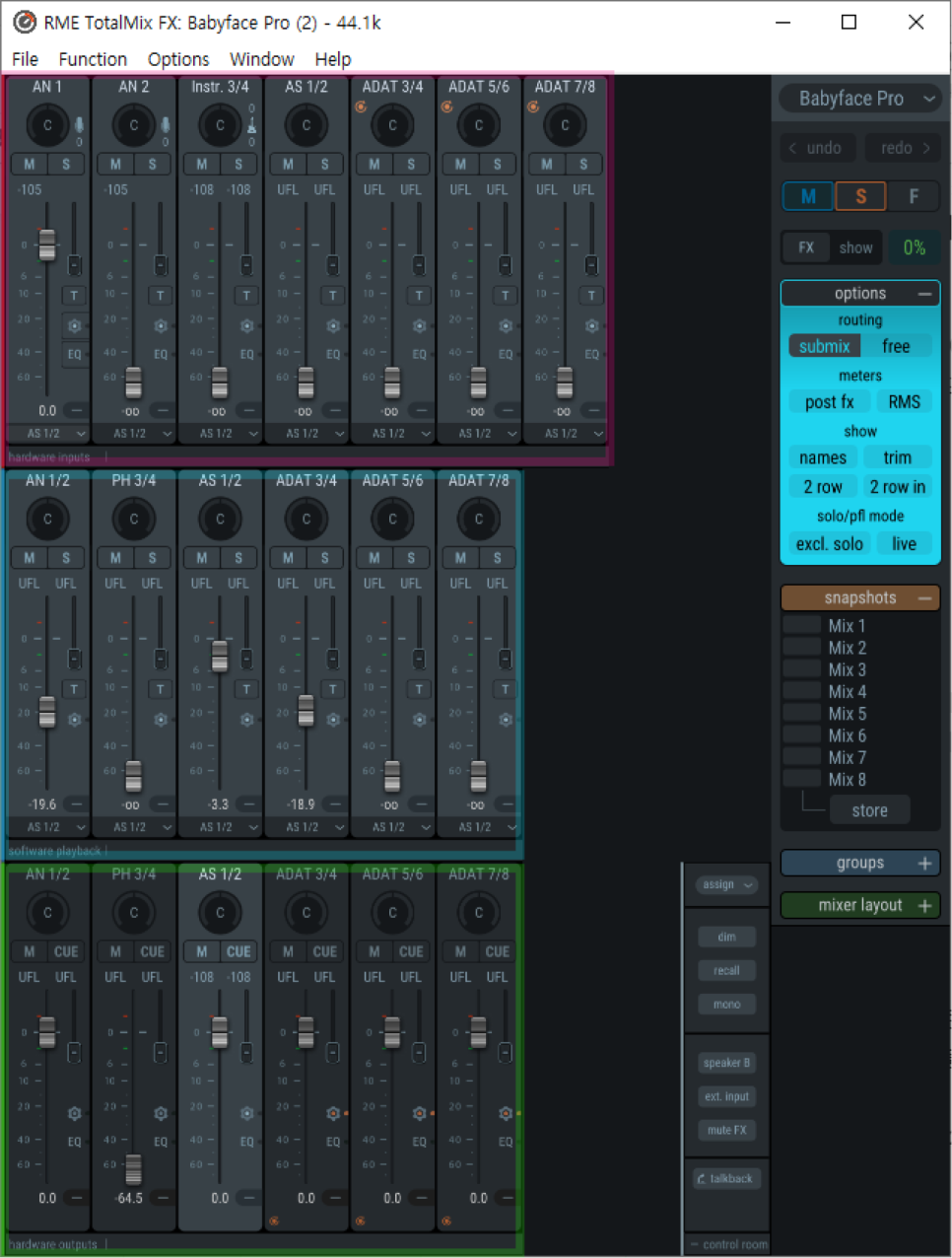
TotalMix FX의 기본 화면은 크게 보면 3단으로 나눌 수 있습니다.
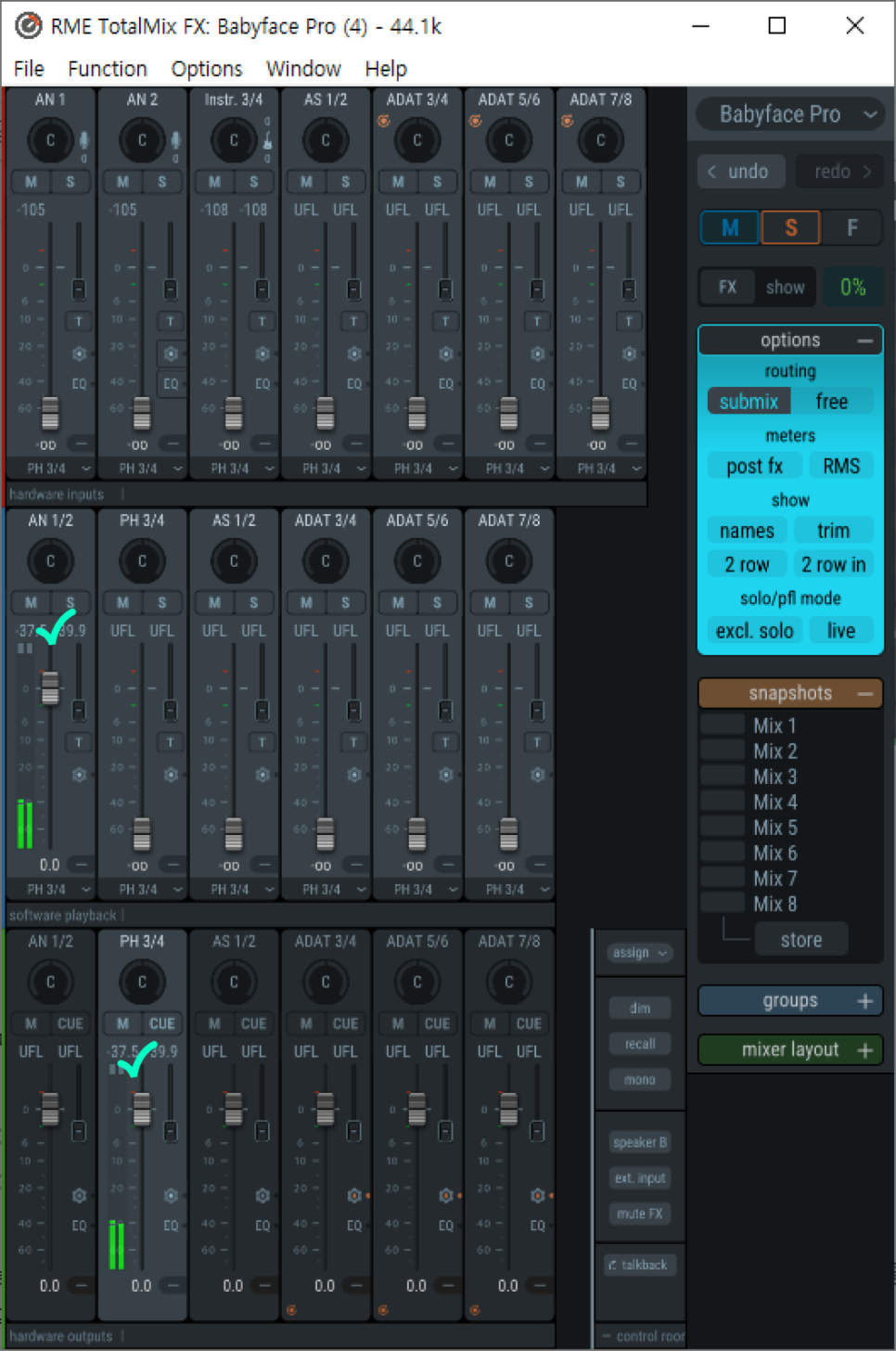
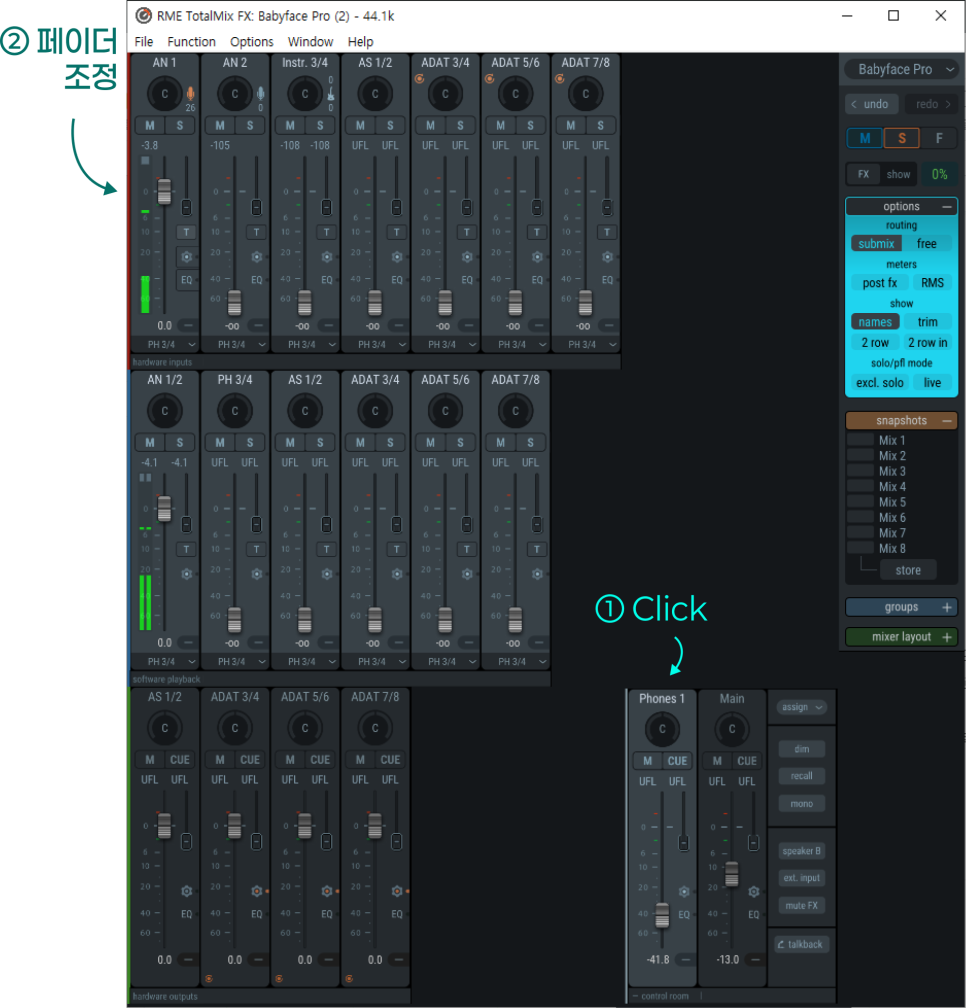
첫째 단 Hardware Inputs : 마이크, 악기, 라인 입력처럼 인터페이스에 실제로 꽂힌 신호입니다. 둘째 단 Software Playback : 컴퓨터에서 재생되는 소리입니다. DAW, 유튜브, 방송 프로그램 등에서 나오는 신호가 여기에 들어옵니다. 셋째 단 Hardware Outputs : 스피커, 헤드폰, 디지털 출력처럼 실제로 소리가 나가는 곳입니다. 여기 페이더는 그 출력의 최종 볼륨입니다.
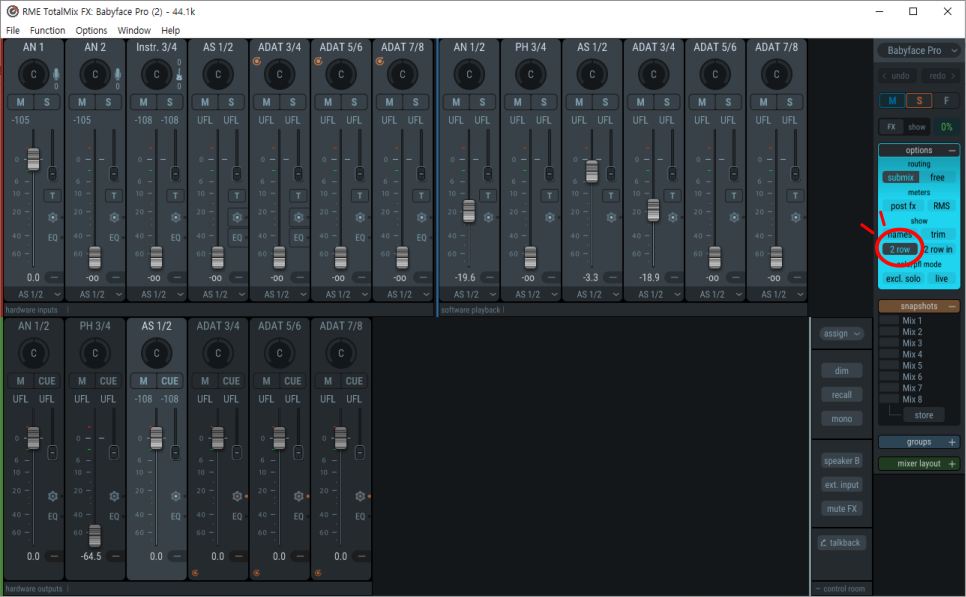
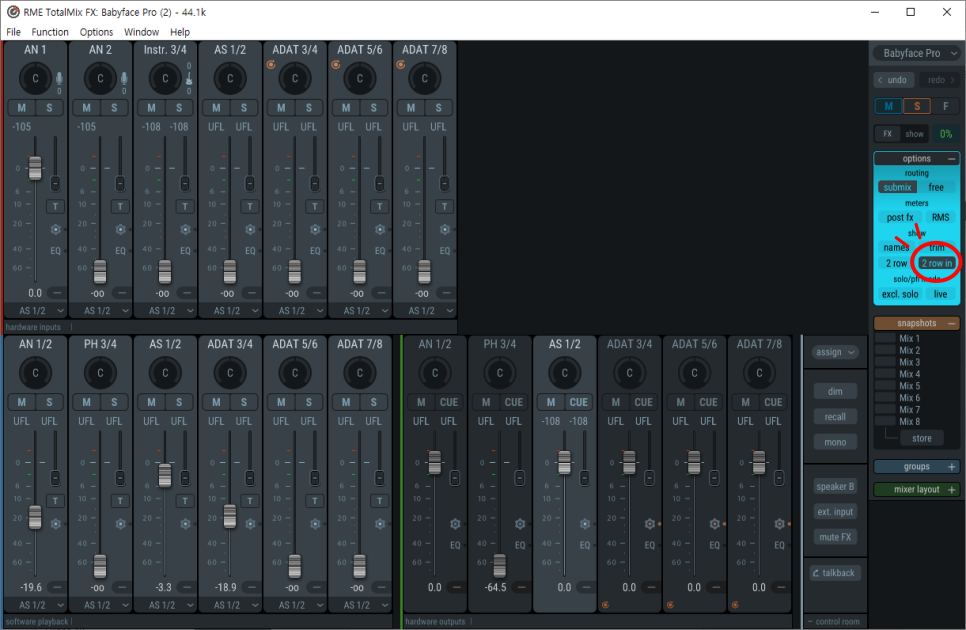
화면 오른쪽 View Options에서 [2 Row / 2 Row in]을 선택하면 입력과 재생이 한 줄에 나란히 놓이는 2줄 보기로도 바꿀 수 있습니다. Submix
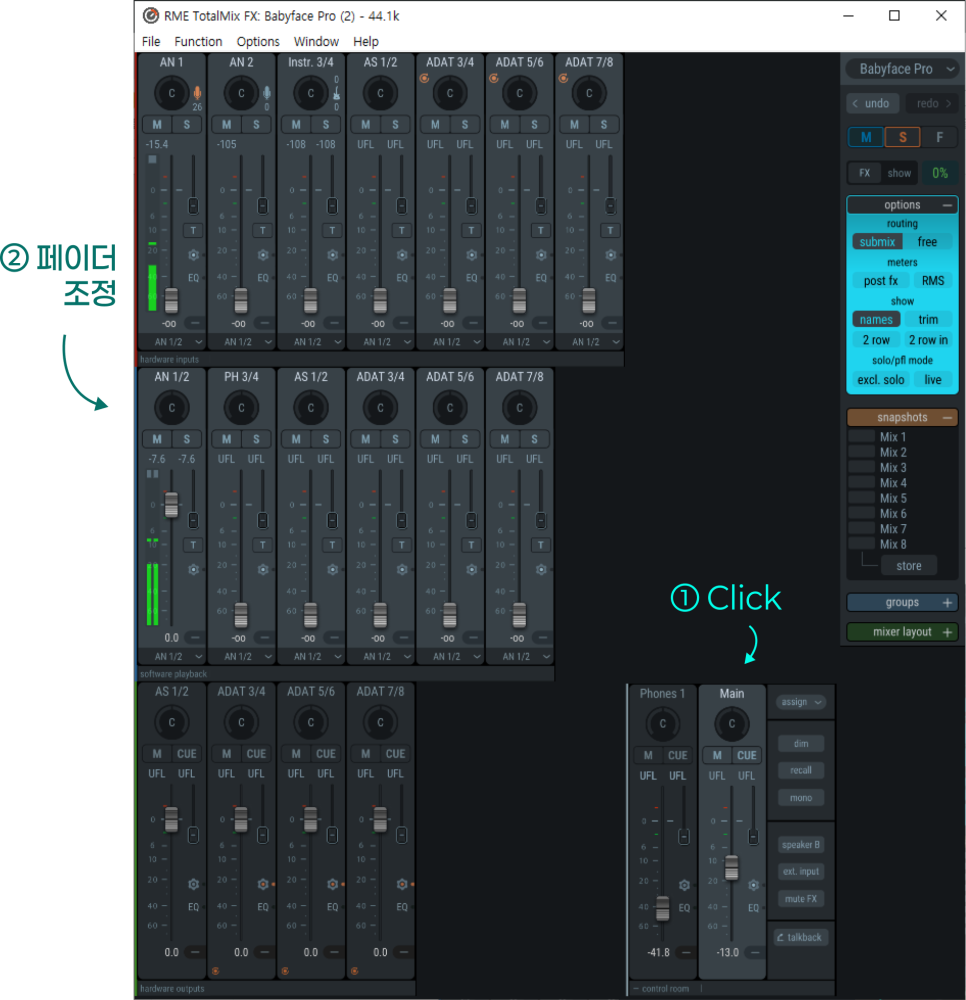
TotalMix FX를 처음 쓸 때 가장 헷갈리는 부분이 이 페이더입니다. 첫째 단과 둘째 단의 페이더는 그 채널의 전체 볼륨이 아니라, '지금 선택된' 출력으로 보내는 볼륨입니다. 출력마다 서로 다른 서브믹스를 따로 만들 수 있습니다.
Submix 사용법
1. 셋째 줄 Hardware Outputs에서 소리를 내보낼 출력 채널을 클릭합니다. 선택된 채널은 밝아지고, 나머지 출력은 어두워집니다.
2. 첫째 단과 둘째 단에서 그 출력으로 보낼 채널의 페이더를 올립니다. 3. 셋째 줄의 레벨 미터가 움직이는지 확인합니다. 
메인 출력과 헤드폰 출력 볼륨
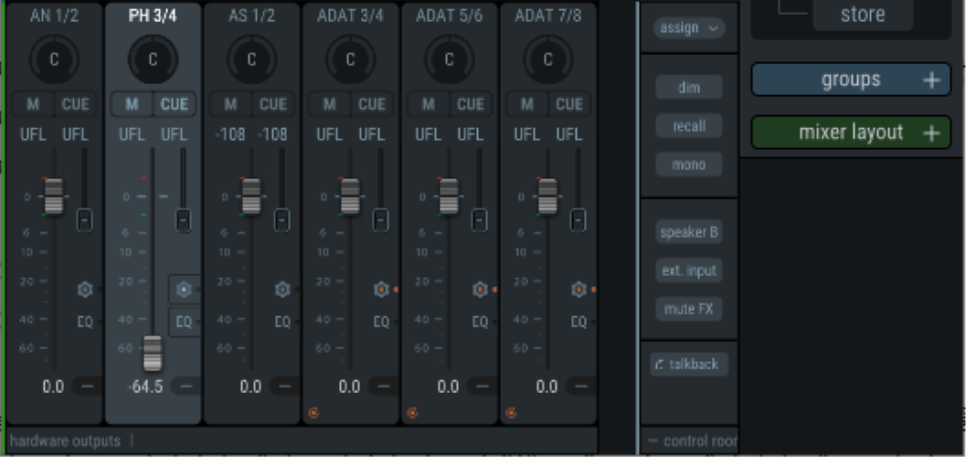
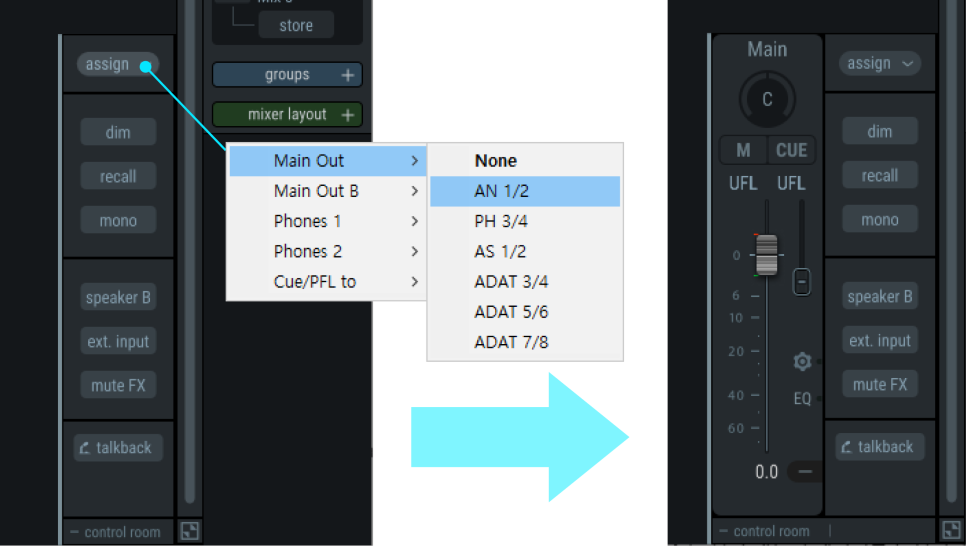
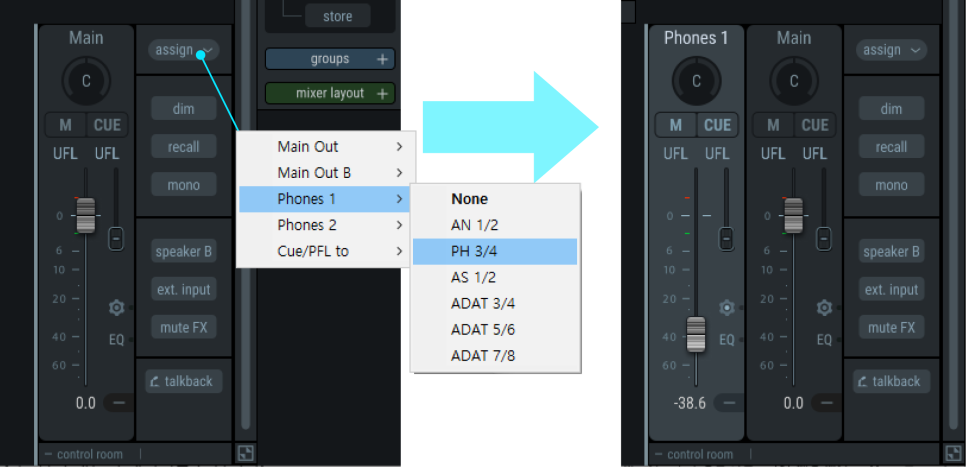
컨트롤 룸 설정 및 하드웨어 컨트롤 Control Room 섹션의 Assign 버튼을 통해 Main Out, Phones, Cue 등의 출력 채널을 지정할 수 있습니다. 메인으로 지정된 아웃풋 채널은 왼쪽 채널 목록에서 사라지며, Main으로 표시됩니다. 만약 메인 지정 후에도 채널 이름을 알고 싶다면 오른쪽 Options에서 Show에 Name을 활성화해주세요. Phones 채널도 지정할 수 있습니다. 마찬가지로 Name을 활성화하면 채널 이름으로 표시됩니다.
스피커로 듣는 법 스피커 볼륨은 셋째 단의 Main 페이더로 조절합니다. 현재 메인에 해당하는 AN 1/2 채널을 클릭해 밝게 표시되면 Input·Software Playback 단에서 스피커로 듣기 원하는 소리의 페이더를 올려주세요.
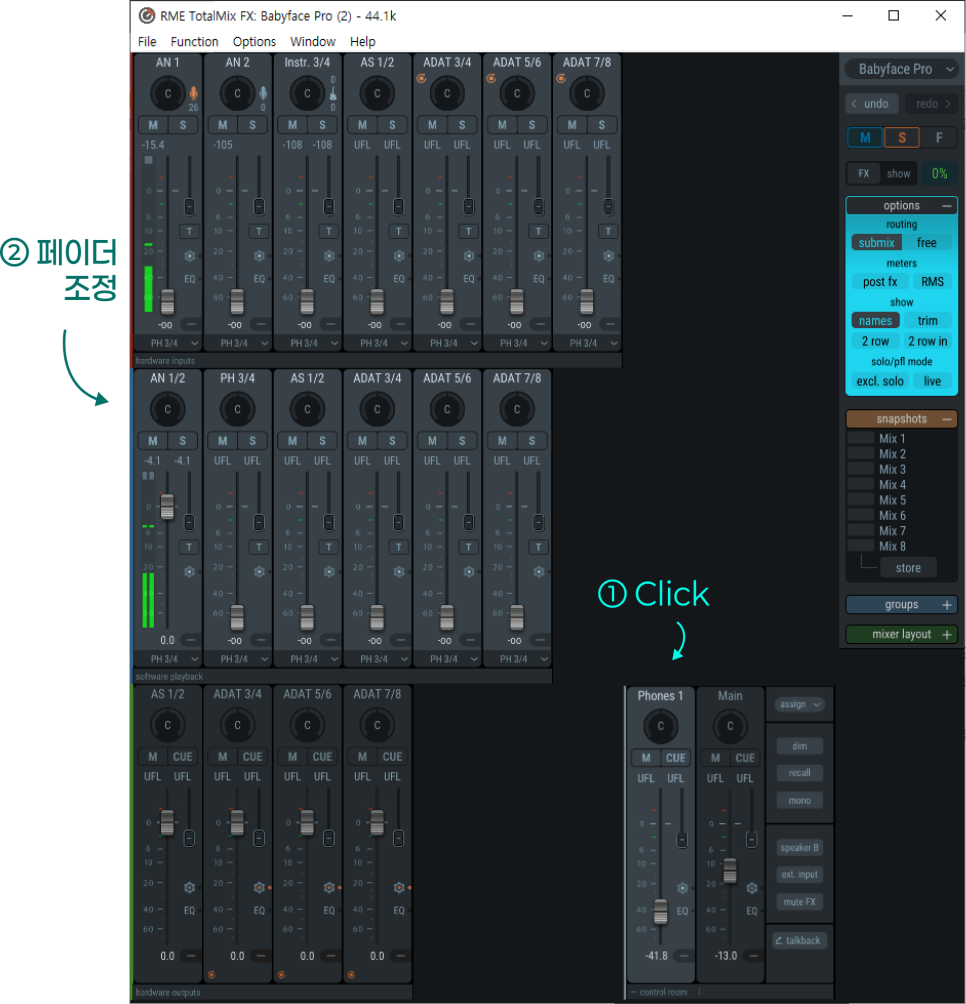 헤드폰으로 듣는 법 헤드폰 볼륨은 Phones 페이더로 조절합니다. 헤드폰 출력도 TotalMix에서는 하나의 하드웨어 출력이기 때문에, 헤드폰으로 듣고 싶은 소리는 Phones 출력을 선택한 상태에서 위 Input 및 Software Playback 단 중 듣고싶은 소스의 페이더를 올려줍니다. 스피커로는 소리가 잘 나는데 헤드폰에서는 소리가 나지 않는다면, 셋째 단에서 PH3/4(또는 Phones)를 클릭한 다음, 첫째 단 또는 둘째 단에서 원하는 채널의 페이더가 올라가 있는지 확인합니다. 헤드폰 출력이 몇 번 출력 채널에 해당하는지, 헤드폰 단자가 몇 개인지는 모델마다 다릅니다. Babyface Pro FS의 경우 출력 채널 3/4가 헤드폰 출력이며, 고임피던스용 6.35mm와 저임피던스용 3.5mm 두 단자로 나뉘어 있습니다.
다이렉트 모니터링
마이크나 기타 소리를 지연 없이 헤드폰으로 듣고 싶다면, TotalMix 안에서 입력을 출력으로 직접 보내면 됩니다. 방법은 위 서브믹스 설정 방법과 같습니다. 헤드폰으로 다이렉트 모니터링 1. 셋째 단 하드웨어 아웃풋에서 모니터링할 출력을 선택합니다. 2. 첫째 단 Hardware Inputs에서 마이크가 연결된 입력 채널의 페이더를 올립니다. 3. 필요할 경우 둘째 단 Software Playback 채널 페이더와 비율을 맞춰, 반주와 목소리의 밸런스를 적절하게 설정합니다. 
루프백 Loopback
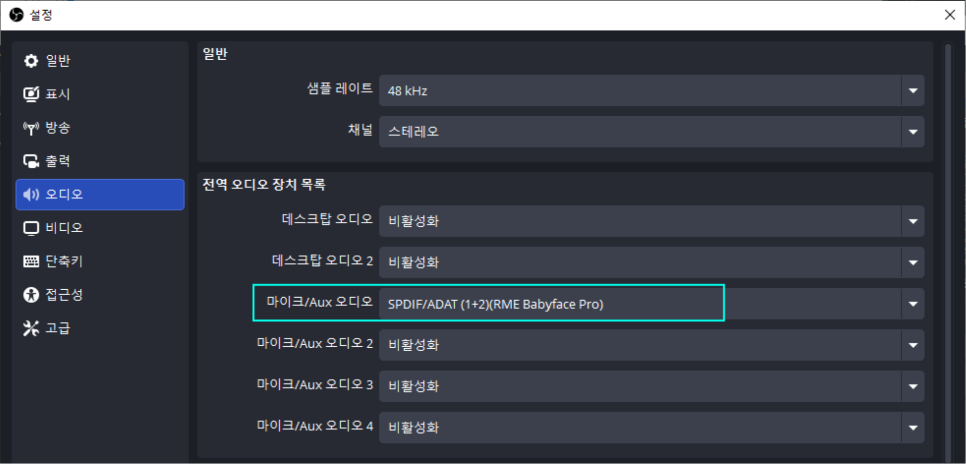
방송이나 화면 녹화를 할 때 컴퓨터 소리와 마이크 소리를 섞어서 녹음해야 하는 경우가 있습니다. TotalMix에는 출력 신호를 녹음 소프트웨어로 되돌려 보내는 Loopback 기능이 있어, 별도 케이블 없이 서브믹스를 그대로 녹음할 수 있습니다.

4. 루프백된 소리들을 받을 프로그램에서 루프백한 채널을 선택합니다. 루프백 주의사항 Loopback을 켠 채널은, 같은 번호의 하드웨어 입력 신호가 더 이상 녹음 소프트웨어로 가지 않습니다. 다만 TotalMix 안에서는 모니터링 가능합니다. 예를 들어 출력 1/2에 Loopback을 켜면 입력 AN1과 AN2에 연결된 마이크는 녹음 프로그램에서 1/2번 입력으로 잡히지 않습니다. 루프백을 켰더니 마이크가 녹음이 안되는 것이죠. 마이크를 함께 녹음하려면 마이크 입력 페이더를 루프백 출력으로 올려 믹스에 포함시키거나, 녹음에 쓰지 않는 다른 출력 채널을 Loopback 채널로 사용해야 합니다. 또 녹음 프로그램에서 입력 모니터링을 켜면 소리가 다시 출력으로 돌아와 하울링이 생길 수 있습니다. 믹서 안에서는 피드백이 생기지 않지만, 오디오 소프트웨어를 모니터링 모드로 사용하면 소리가 무한으로 돌기 때문에 굉음이 날 수 있으니 주의하세요. 컴퓨터 소리, DAW, 디스코드를 함께 쓰는 방송 세팅은 아래 Babyface Pro 극한으로 활용하기 포스팅에 자세히 정리해 두었습니다.
Control Room


스냅샷 Snapshots
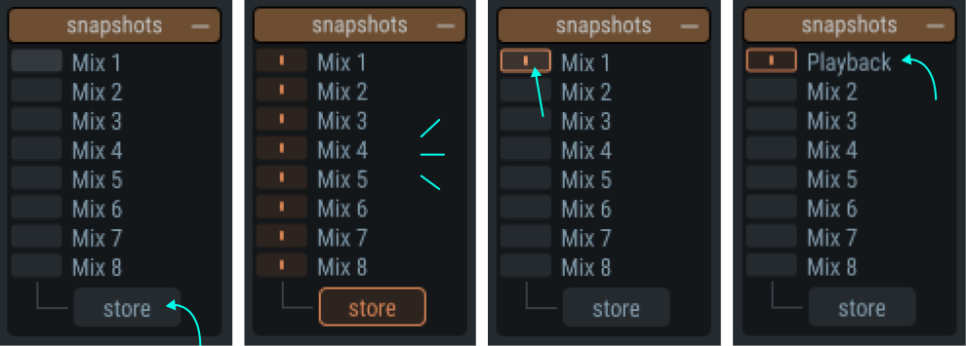
용도별로 믹스를 바꿔 쓰신다면 스냅샷을 활용해보시길 추천드립니다. 화면 오른쪽 Control Strip의 Snapshots 영역에 믹스를 8개까지 저장해 두고 버튼 하나로 불러올 수 있습니다. 1. 원하는 믹스를 만든 뒤 Store를 클릭합니다. 버튼들이 깜빡입니다. 2. 저장할 Mix를 클릭하면 저장됩니다. 취소하려면 깜빡이는 Store를 다시 누릅니다. 3. 이름 칸을 더블클릭하면 녹음용, 방송용처럼 이름을 붙일 수 있습니다. 주의할 점도 있습니다. 매뉴얼에 따르면 스냅샷은 임시로 저장되는 값이라, 다른 Workspace를 불러오면 저장해 둔 스냅샷이 사라집니다. 오래 쓸 설정이라면 Workspace로 저장하거나 File 메뉴의 Save Snapshot as로 따로 파일을 만들어 두시는 것이 좋습니다. 
설정을 만지다 되돌리고 싶을 때는 Control Strip의 Undo / Redo를 사용할 수 있습니다. 2.0 버전부터 Windows 기준 단축키 : Undo Ctrl-Z / Redo Ctrl-Y 리셋 Reset Mix
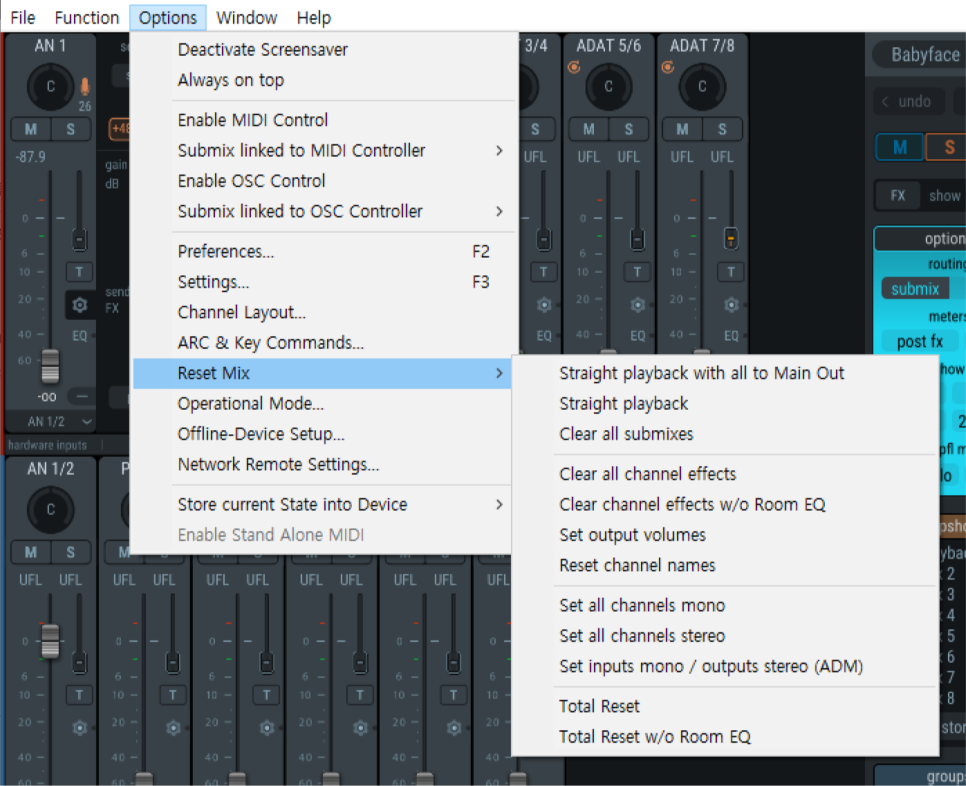
여러 설정을 만지다가 어디선가 문제가 발생했다면 처음 상태로 되돌리고 다시 시작하는 것도 좋은 방법입니다. 상단 Options 메뉴의 Reset Mix에 몇 가지 선택지가 있습니다. Straight playback with all to Main Out: 모든 재생 채널을 같은 번호의 출력으로 1:1 연결하고, 동시에 모든 재생을 Main Out으로 모읍니다. 셋째 줄 페이더는 바꾸지 않습니다. Straight Playback: 재생 채널을 출력으로 1:1 연결만 합니다. Clear all submixes: 모든 서브믹스를 지웁니다. Clear channel effects: EQ, Low Cut, Reverb, Echo, Stereo Width를 끄고 기본값으로 돌립니다. Set output volumes: 셋째 줄 페이더를 0 dB로, Main과 Speaker B는 -10 dB로 맞춥니다. Total Reset: Software Playback을 1:1로 연결하고 Main Out으로 모은 뒤, 나머지 기능은 모두 끕니다.
Total Reset을 하면 만들어 둔 믹스가 모두 정리되므로, 필요한 설정은 미리 스냅샷이나 Workspace로 저장해 두시는 것을 추천드립니다. 리셋 후에는 앞에서 정리한 순서대로 Phones 출력을 선택해 재생 페이더를 올리고, 필요한 입력을 다이렉트 모니터링 할 수 있도록 다시 세팅해주시면 됩니다.
마무리
TotalMix FX는 처음 보면 복잡하지만, 구조는 입력, 재생, 출력 세 단이 전부입니다. 소리가 안 날 때는 셋째 단에서 듣고 싶은 출력을 먼저 클릭하고, 위 두 단에서 그 출력으로 가는 페이더가 올라가 있는지 확인해보세요. 루프백은 같은 번호 채널의 입력이 녹음 프로그램으로 가지 않는다는 점, 스냅샷은 Workspace를 불러오면 사라진다는 점만 기억해 두시면 이미 토탈믹스 마스터입니다. 이 포스팅을 읽어도 어렵게 느껴지시는 분들을 위해 국제미디에서 구매하신 분들께는 기술 지원 서비스가 제공됩니다. 더 많은 제품들은 국제미디 사이트와 낙원 매장에서 만나보실 수 있습니다.
함께 보면 좋은 글 | 


 카카오톡 채널 상담